
MyPilot
MyPilot ist dein Assistent im Editor, der dir hilft, Workflows mit MyBotBox MyPilot zu erstellen und zu bearbeiten sowie diese zu verstehen und zu verbessern. Er kann:
- Erklären: Beantwortet Fragen zu MyBotBox und deinem aktuellen Workflow
- Anleiten: Schlägt Bearbeitungen und Best Practices vor
- Bearbeiten: Nimmt Änderungen an Blöcken, Verbindungen und Einstellungen vor, wenn du zustimmst
MyPilot ist ein von MyBotBox verwalteter Dienst. Für selbst gehostete Installationen generiere einen MyPilot API-Schlüssel in der gehosteten App (mybotbox.com → Einstellungen → MyPilot)
- Gehe zu mybotbox.com → Einstellungen → MyPilot und generiere einen MyPilot API-Schlüssel
- Setze
COPILOT_API_KEYin deiner selbst gehosteten Umgebung auf diesen Wert
Kontextmenü (@)
Verwende das @ Symbol, um auf verschiedene Ressourcen zu verweisen und MyPilot mehr Kontext über deinen Arbeitsbereich zu geben:
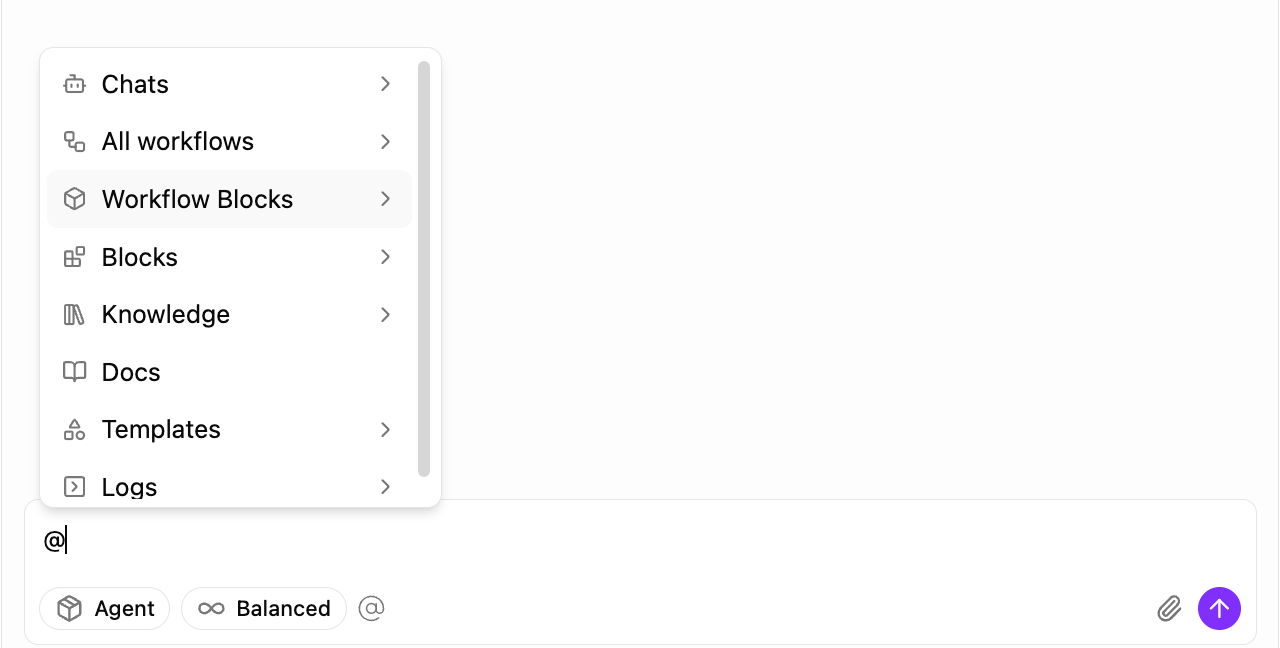
Das @ Menü bietet Zugriff auf:
- Chats: Verweise auf vorherige MyPilot-Gespräche
- Alle Workflows: Verweise auf beliebige Workflows in deinem Arbeitsbereich
- Workflow-Blöcke: Verweise auf bestimmte Blöcke aus Workflows
- Blöcke: Verweise auf Blocktypen und Vorlagen
- Wissen: Verweise auf deine hochgeladenen Dokumente und Wissensdatenbank
- Dokumentation: Verweise auf MyBotBox-Dokumentation
- Vorlagen: Verweise auf Workflow-Vorlagen
- Logs: Verweise auf Ausführungsprotokolle und Ergebnisse
Diese kontextbezogenen Informationen helfen MyPilot, genauere und relevantere Unterstützung für deinen spezifischen Anwendungsfall zu bieten.
Modi
Fragen
Frage-Antwort-Modus für Erklärungen, Anleitungen und Vorschläge ohne Änderungen an deinem Workflow vorzunehmen.
Agent
Erstellen-und-Bearbeiten-Modus. MyPilot schlägt spezifische Änderungen vor (Blöcke hinzufügen, Variablen verbinden, Einstellungen anpassen) und wendet sie an, wenn du zustimmst.
Tiefenebenen
Schnell
Auto
Erweitert
Behemoth
Modusauswahl-Oberfläche
Du kannst einfach zwischen verschiedenen Denkmodi über den Modusauswähler in der MyPilot-Oberfläche wechseln:
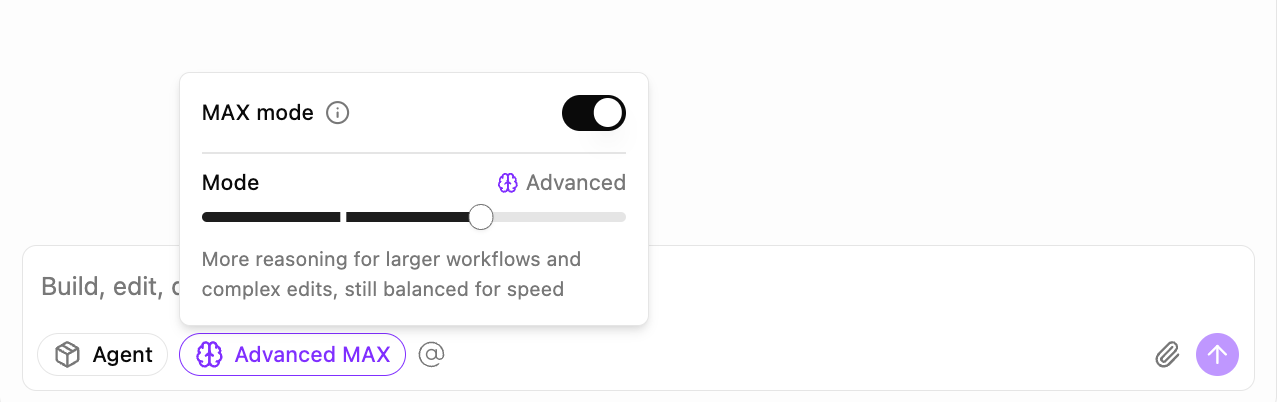
Die Oberfläche ermöglicht dir:
- Denkebene auswählen: Wähle zwischen Schnell, Auto, Erweitert oder Behemoth
- MAX-Modus aktivieren: Umschalten für maximale Denkfähigkeiten, wenn du die gründlichste Analyse benötigst
- Modusbeschreibungen anzeigen: Verstehe, wofür jeder Modus optimiert ist
Wähle deinen Modus basierend auf der Komplexität deiner Aufgabe - verwende Schnell für einfache Fragen und Behemoth für komplexe architektonische Änderungen.
Abrechnung und Kostenberechnung
Wie Kosten berechnet werden
Die MyPilot-Nutzung wird pro Token vom zugrundeliegenden LLM abgerechnet:
- Eingabe-Tokens: werden zum Basistarif des Anbieters berechnet (zum Selbstkostenpreis)
- Ausgabe-Tokens: werden mit dem 1,5-fachen des Basisausgabepreises des Anbieters berechnet
copilotCost = (inputTokens × inputPrice + outputTokens × (outputPrice × 1.5)) / 1,000,000| Komponente | Angewendeter Tarif |
|---|---|
| Input | inputPrice |
| Output | outputPrice × 1,5 |
Die angezeigten Preise spiegeln die Tarife vom 4. September 2025 wider. Überprüfen Sie die Anbieterdokumentation für aktuelle Preise.
Modellpreise werden pro Million Token berechnet. Die Berechnung teilt durch 1.000.000, um die tatsächlichen Kosten zu ermitteln. Siehe die Seite zur Kostenberechnung für Hintergründe und Beispiele.